Инструкция по оффлайн активации игр Steam + Xbox
Пожалуйста, внимательно следуйте инструкции! После завершения покупки перейдите в личный кабинет и в разделе покупки вы можете увидите данные от аккаунта.
Внимание!
Доступ к аккаунту разрешен исключительно через официальный клиент Steam на ПК или Steam Deck. Авторизация через веб-браузер, мобильное устройство и попытки изменения учетных данных строго запрещены и приведут к блокировке доступа.
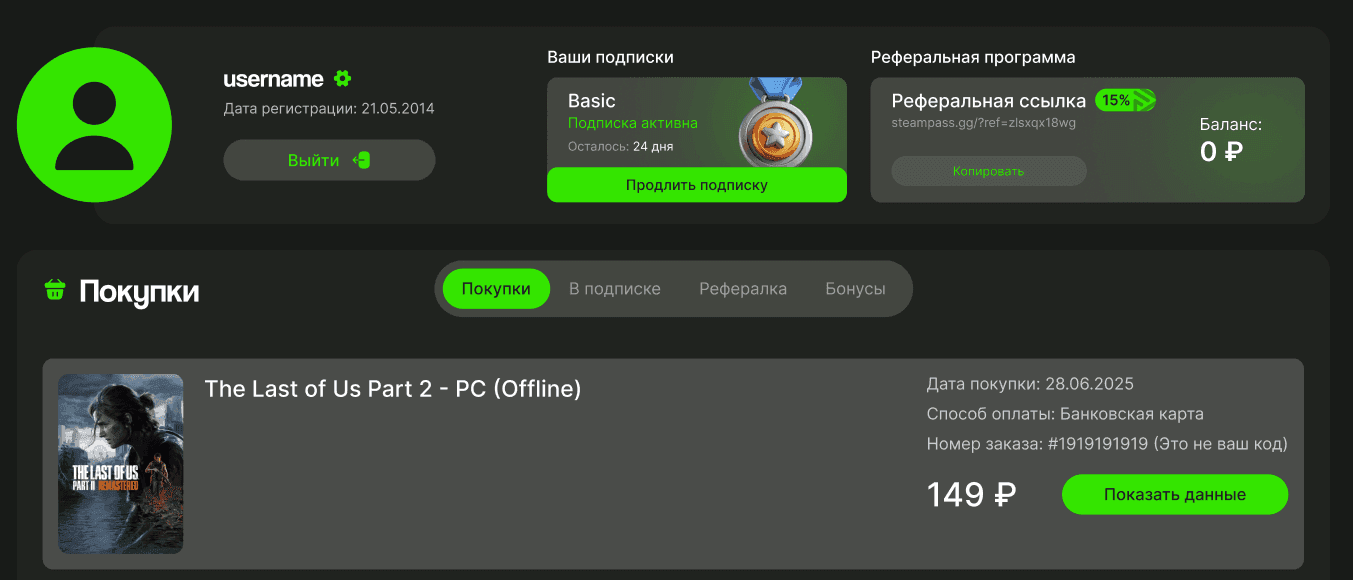
Пошаговая инструкция:
✅ 1. Откройте Steam
Установите приложение Steam на Windows, если оно еще не установлено.
✅ 2. Войдите в аккаунт
- Откройте приложение Steam
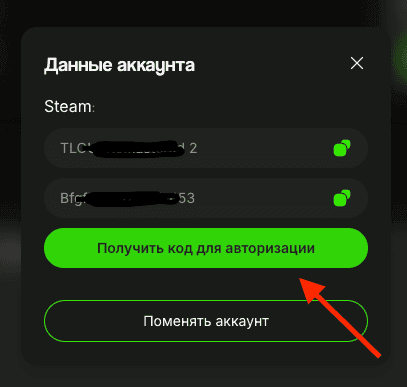
- Скопируйте логин и пароль из личного кабинета на нашем сайте
- Вставьте данные в соответствующие поля Steam используя Ctrl + V
- Обязательно отметьте галочку «Запомнить меня» ⚠️ Важно: Обязательно копируйте данные, а не вводите вручную — это исключит ошибки при вводе.
🔐 Код Steam Guard
Если при входе Steam запрашивает код подтверждения:
- Перейдите в раздел «Покупки» в личном кабинете
- Нажмите «Показать данные» на вашей игре
- Нажмите «Получить код»
- Скопируйте код и вставьте в Steam
.
✅ 3 - Отключите Remote play. Опционально!
Если в настройках эта опция недоступна, нажмите «Запросить доступ» и переходите к следующему шагу. Вернуться и отключить Remote Play можно будет позднее.
.
✅ 4 - Установите игру.
Найдите игру в библиотеке и начните установку.
✅ 5 - Отключите Steam Cloud
На некоторых играх Steam Cloud может быть не доступен
.
Чтобы сохранить прогресс только на вашем компьютере и избежать потери данных, отключите облачное сохранение:
Кликните правой кнопкой мыши по игре в библиотеке → Свойства → снимите галочку с «Включить синхронизацию сохранений со Steam Cloud»
✅ 6 — Запустите игру и введите данные от аккаунта Microsoft
При первом запуске игра попросит вас войти в аккаунт Microsoft. Данные для входа можно найти там же, где и данные от аккаунта Steam.
Войдите в игру и дождитесь загрузки главного меню.
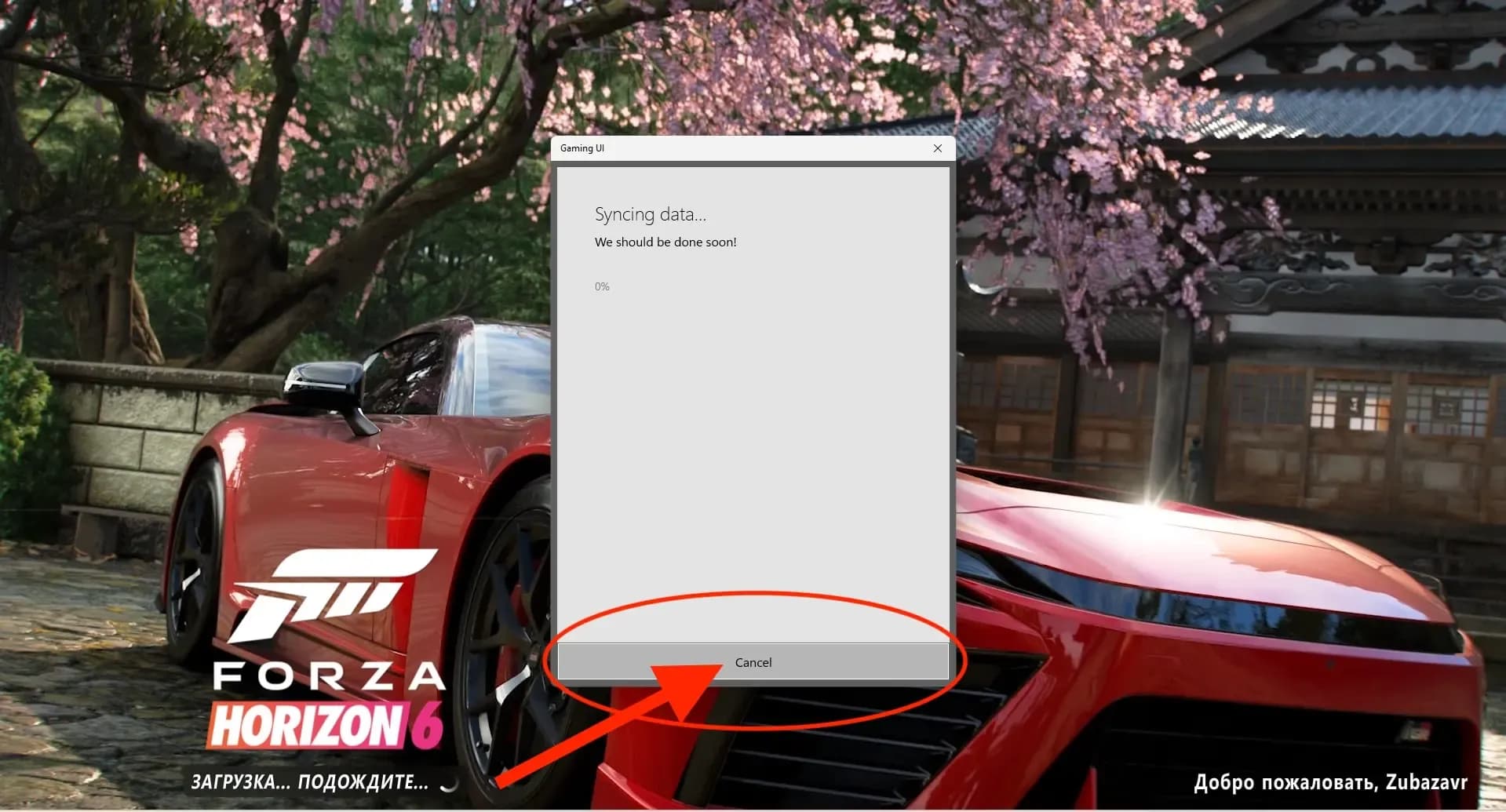
После этого закройте игру, переключитесь в автономный режим и запустите игру снова.
Xbox попытается выполнить синхронизацию — нажмите «Отмена» (или Cancel).
.
✅ Готово — можно играть!
.
❗ Важно: Перед каждым запуском Steam убедитесь, что аккаунт находится в оффлайн-режиме! ❗
Теперь вы можете запускать игру из библиотеки и играть.
Дополнительная информация:
• Играть на этом аккаунте рекомендуется в оффлайн режиме
• Аккаунт не совместим с облачными игровыми сервисами.
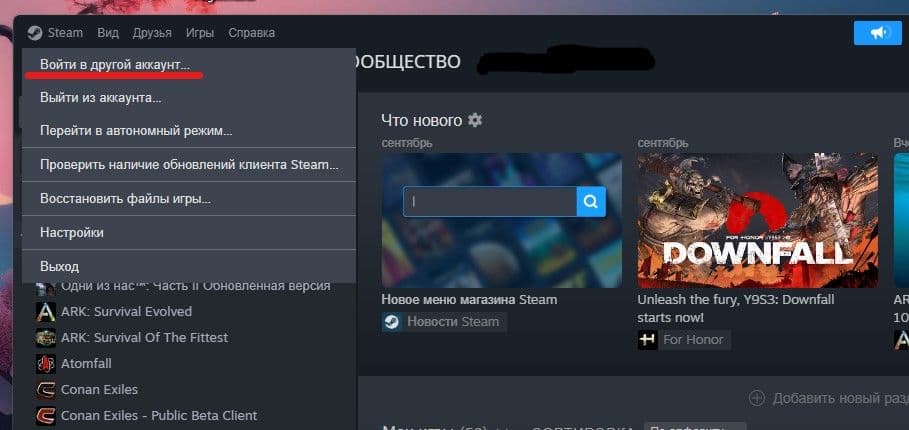
❗ Старайтесь выходить из аккаунта через «Steam → Сменить пользователя…» ❗
Так вы избежите повторного ввода Steam Guard.
FAQ
Что такое оффлайн активация?
Офлайн-активация — это доступ к аккаунту Steam с лицензионной игрой по сниженной цене: вы получаете аккаунт с уже купленной игрой, устанавливаете её через официальный клиент Steam, а затем всего в пару кликов переводите Steam в автономный режим и играете . Сохранения остаются на вашем компьютере, вы всегда можете вернуться к игре, а также обновлять её при необходимости, свободно переключаясь между аккаунтами и полностью выходить из выданного, когда это не требуется.
Что такое подписка Gamer's Galaxy?
Это доступ к огромному каталогу лицензионных игр Steam, доступных на нашем сайте! Каталог регулярно пополняется новинками.
Где взять код для входа в аккаунт?
Одноразовый код для входа находится в разделе с данными аккаунта рядом с логином и паролем. Нажмите кнопку «Получить код».
Не заблокируют ли мой личный аккаунт?
Нет, ваш личный аккаунт не будет связан с покупаемыми у нас оффлайн аккаунтами. Все аккаунты принадлежат нам, все игры мы покупаем самостоятельно и мы даем вам гарантию 5 лет на любой аккаунт.
Есть ли региональные ограничения?
Нет, наши аккаунты не имеют региональных ограничений и вы можете играть из любой точки мира.
Смогу ли я продолжать пользоваться личным аккаунтом?
Да, вы можете использовать несколько аккаунтов одновременно, и свободно переключать между своим и купленными
Я могу играть в купленную игру со своего аккаунта?
Нет, покупая оффлайн активацию вы сможете играть только с выданного аккаунта.
Разница между подпиской и покупкой оффлайн аккаунта у вас?
При покупке оффлайн-аккаунта вы получаете игру навсегда — доступ к ней остаётся у вас навсегда и игра отображается в разделе покупки с актуальными данными от аккаунта. <br> Подписка же открывает доступ сразу ко всей библиотеке игр на сайте, включая новые релизы. Вы можете играть без ограничений во все доступные игры, но после окончания срока подписки доступ к аккаунтам прекращается.
Безопасна ли оплата картой на Gamer's Galaxy?
Да, сайт использует защищённое SSL-соединение, поэтому это абсолютно безопасно. Помимо этого доступна оплата через СБП без ввода данных карты.
Доступен ли онлайн?
Да, онлайн доступен на всех аккаунтах, но из‑за их общего использования мы не гарантируем стабильный онлайн. Если одновременно с вами другой игрок зайдёт в онлайн, вас выкинет из игры. - Для арендованных аккаунтов это ограничение не действует — вы единственный пользователь и можете спокойно играть онлайн.
Что такое аренда 3 / 7 / 14 дней?
Аренда на 3 / 7 / 14 дней — это временный доступ к аккаунту. В отличие от покупки оффлайн аккаунта, в период аренды вы являетесь единственным пользователем аккаунта и можете свободно играть онлайн.
Смогу ли я поменять данные на аккаунте?
Нет, вы не сможете поменять данные на купленном аккаунте. Попытка смены данных запрещена и может повлечь за собой лишение доступ к аккаунту.

REMNANT II
99,00 ₽

Fatekeeper
49,00 ₽

FBC: Firebreak
99,00 ₽

GreedFall
49,00 ₽

Grim Dawn
39,00 ₽

The Evil Within 2
49,00 ₽

Better Than Dead
35,00 ₽

Car Mechanic Simulator
49,00 ₽

Mewgenics
39,00 ₽

Banishers: Ghosts of New Eden
49,00 ₽

BeamNG.drive
39,00 ₽

Sid Meier's Civilization V
149,00 ₽
Dragon Age: The Veilguard
49,00 ₽

BALL x PIT
49,00 ₽

Death Stranding 2: On the Beach
199,00 ₽

The Outer Worlds 2
149,00 ₽

Masters of Albion
99,00 ₽

RESIDENT EVIL 7
49,00 ₽

Beast of Reincarnation
149,00 ₽

Farming Simulator 25
149,00 ₽


