Инструкция по оффлайн запуску игры через Steam и Ubisoft Connect
Пожалуйста, внимательно следуйте инструкции!
После завершения покупки перейдите в личный кабинет и в разделе «Покупки» вы увидите данные от аккаунтов.
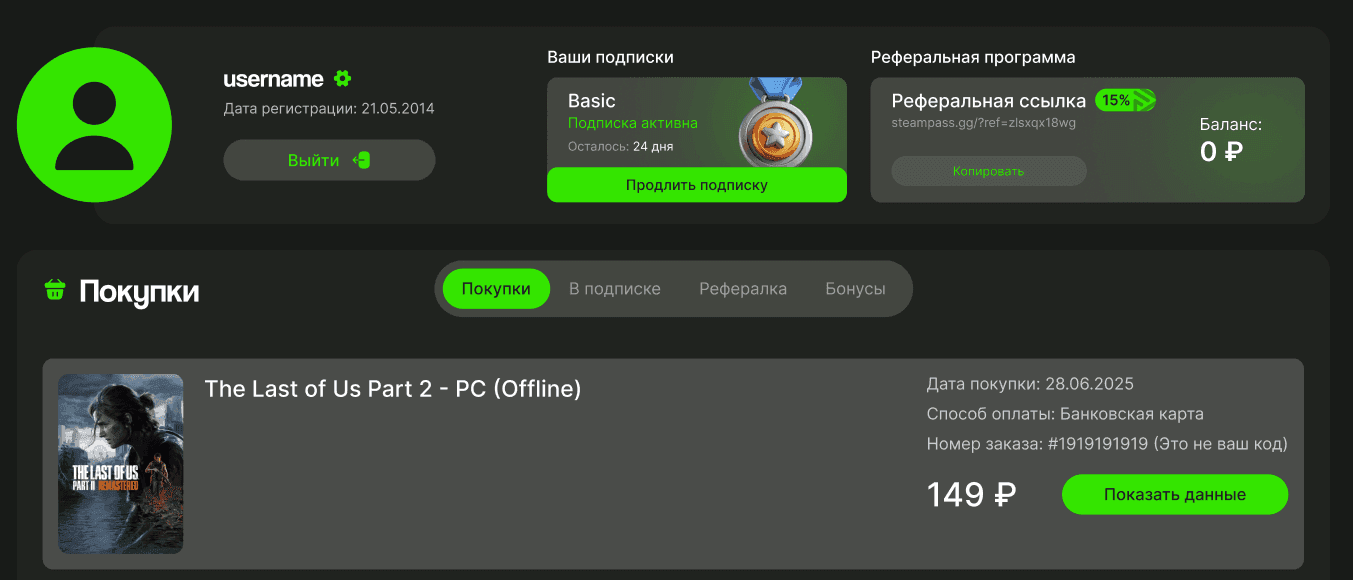
Внимание!
Доступ к аккаунту разрешен исключительно через официальный клиент Steam на ПК или Steam Deck.
Авторизация через веб-браузер, мобильное устройство и попытки изменения учетных данных строго запрещены и приведут к блокировке доступа.
FunPay запрещает передавать контакты, за это могут забанить. Но для удобства в будущем вы можете получить код Ubisoft в Telegram: https://t.me/Gamers_Galaxyy
Действия перед активацией
✔️ Перед установкой обновите драйвера для вашей видеокарты (это решает большинство ошибок, связанных с запуском игры).
✔️ Отключите автоматические обновления Windows 10. Это можно сделать через «Службы».
Пошаговая инструкция:
✅ 1. Откройте Steam
Если вам вместе с аккаунтом Ubisoft Connect выдан аккаунт Steam, значит игра приобретена на нём. Сначала нужно войти в Steam и установить игру. Установите приложение Steam на Windows, если оно еще не установлено.
Подробнее о Steam-активации: https://gamers-galaxy.com/ru/инструкции/steam-offline-instruction-ru1/
✅ 2. Войдите в Steam
Используйте логин и пароль, полученные после покупки. Отметьте «Запомнить меня».
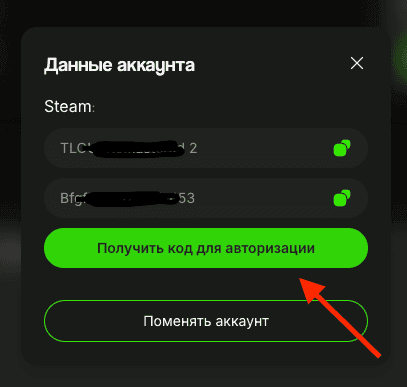
❗Если при входе в аккаунт Steam запрашивает одноразовый код Steam Guard, вы можете получить его в личном кабинете, зайдя непосредственно в купленную Вам игру и нажав кнопку "Получить код"
✅ 3 - Отключите Remote Play (Опционально).
Если в настройках эта опция недоступна, нажмите «Запросить доступ» и переходите к следующему шагу. Вернуться и отключить Remote Play можно будет позднее.
✅ 4 - Установите игру.
Найдите игру в библиотеке и начните установку.
✅ 5 - Скачайте Ubisoft Connect с официального сайта, если у Вас его еще нет
✅ 6 - Запустите игру через Steam и войдите в Ubisoft Connect
После запуска появится запрос авторизоваться в Ubisoft Connect. Войдите, используя данные от аккаунта (вы их можете найти у себя в ЛК, нажав «Показать данные»).
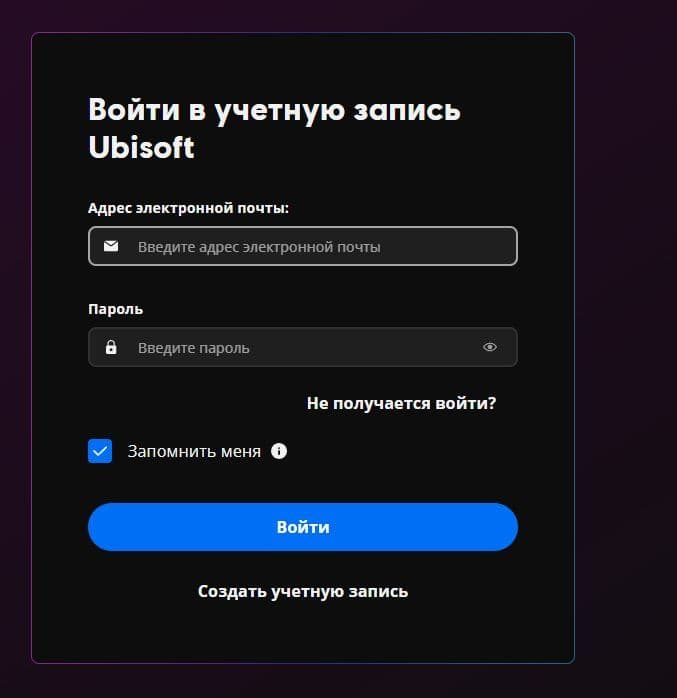
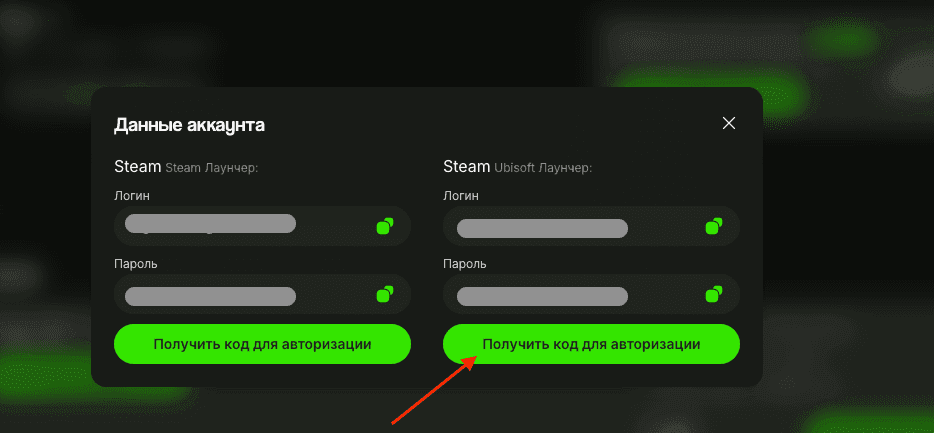
✅ 7 - При входе в Ubisoft Connect вам потребуется ввести одноразовый код, который можно получить в личном кабинете на сайте gamers-galaxy.com
- Зайдите в Личный кабинет на сайте.
- В разделе Покупки нажмите «Показать данные» у нужной игры.
- Под данными для входа нажмите кнопку «Получить код авторизации».
- Скопируйте код и вставьте его в окно лаунчера.
❗Если появилась ошибка «Вы отсоединены от системы», подождите немного.
⚠️ При входе рекомендуем отметить «Запомнить меня», а при следующем запросе — «Доверять этому устройству». Если появится сообщение о достижении максимального количества доверенных устройств, снимите эту отметку и продолжите вход без неё.
✅ 8 - Настраиваем Ubisoft Connect:
Перейдите в «Настройки» и выставьте всё так, как указано на скриншотах. Обязательно отключите синхронизацию сохранений в облаке, иначе вы потеряете сохранения.
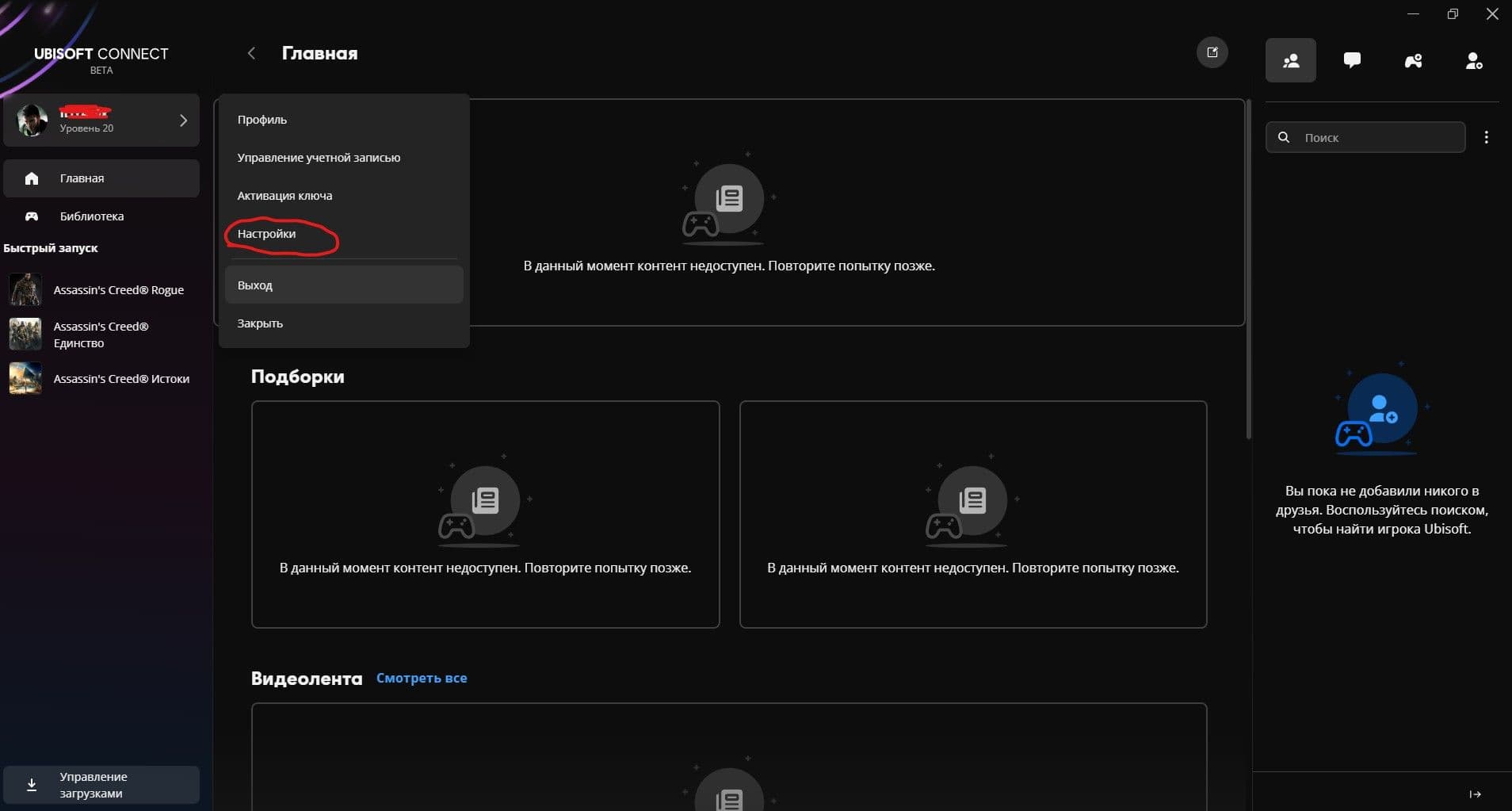
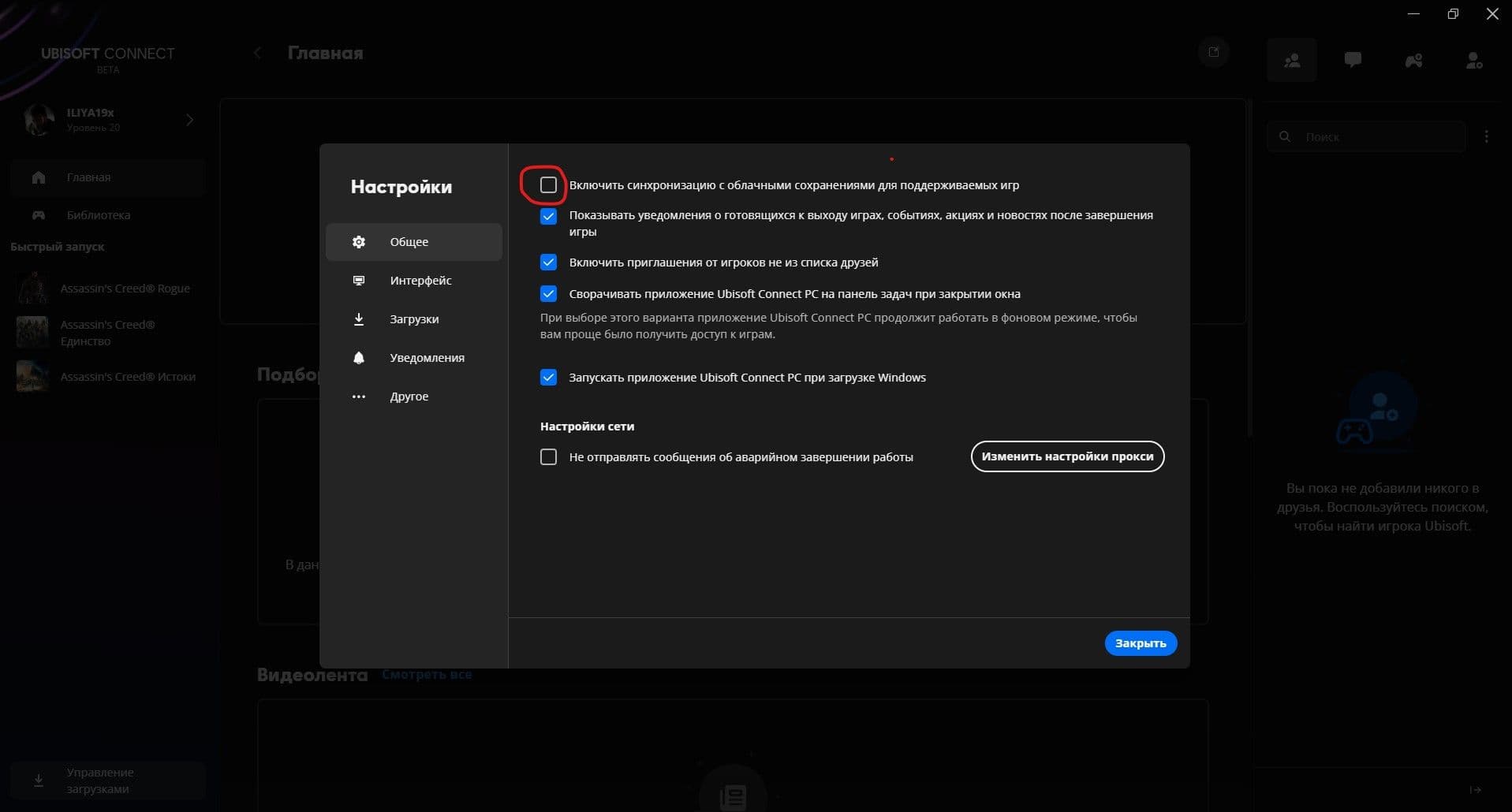
✅ 9 - Запустите игру онлайн до главного меню
Запустите игру через Steam. Это необходимо, чтобы произошел процесс активации на вашем устройстве. ❗Дождитесь появления главного меню, после этого можно выйти из игры.
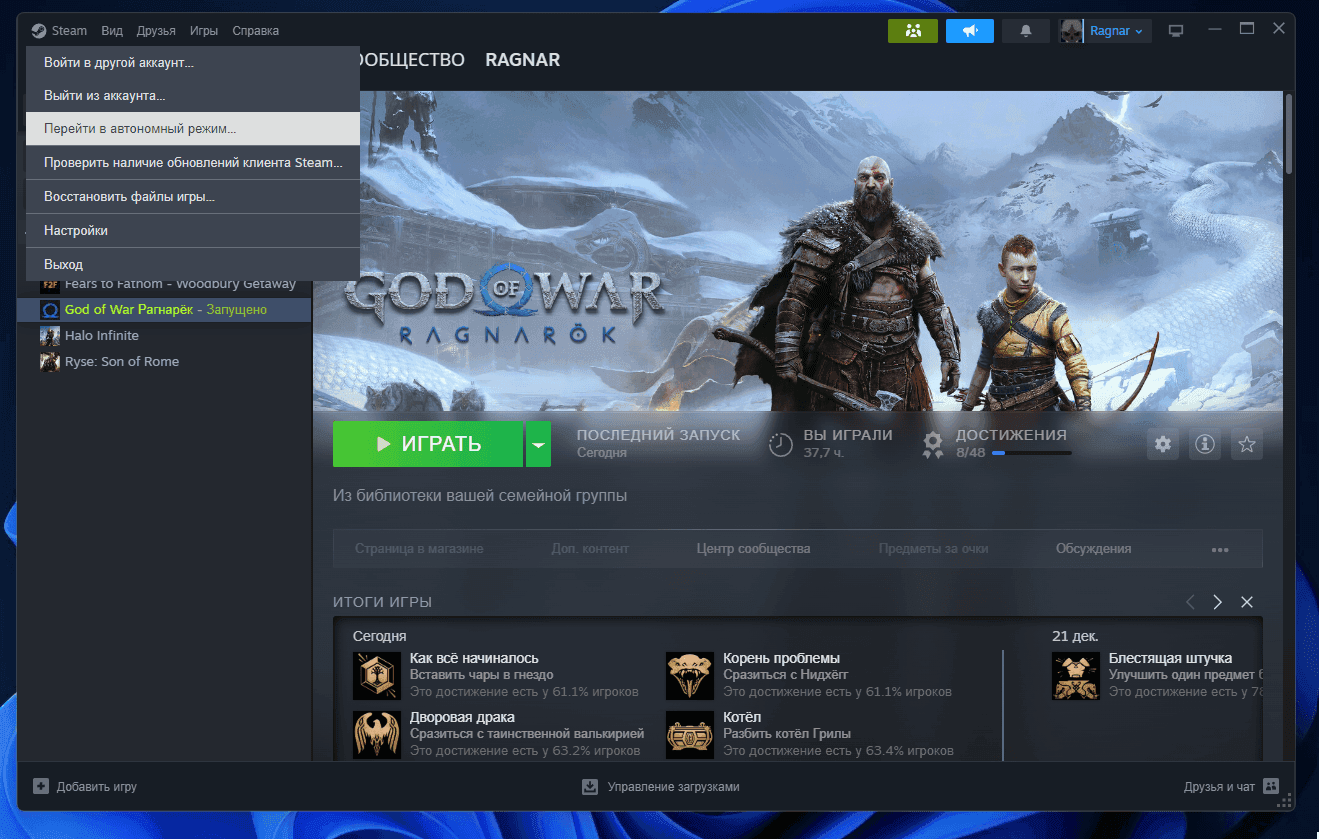
✅ 10 - Переведите Steam в автономный режим
После первого запуска переведите Steam в автономный режим и оставьте его так насовсем. Сверните окно Steam.
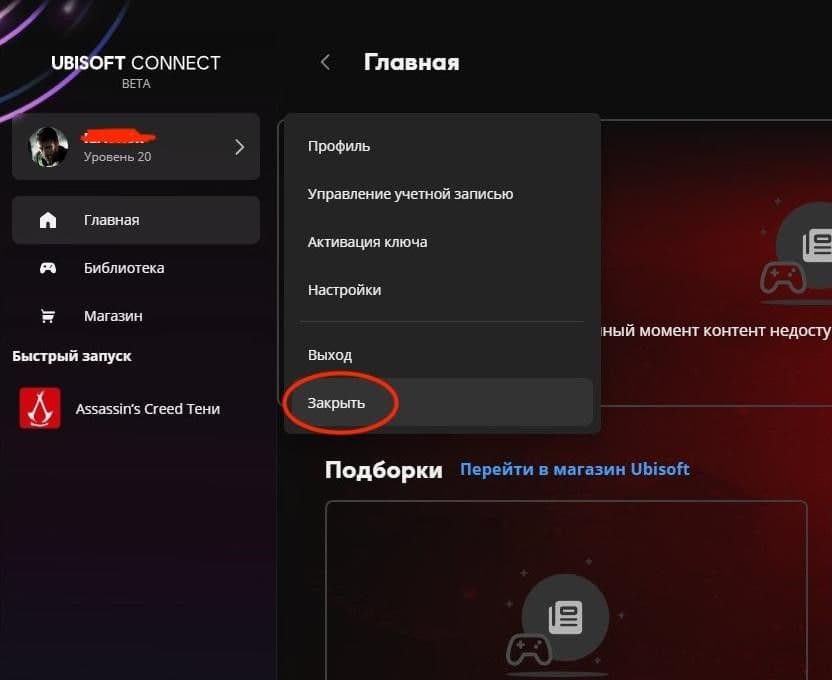
❗Лаунчер Ubisoft нужно закрыть, а не выйти из него (то есть не разлогиниваться).
✅ 11 - Пропишите оффлайн в Ubisoft Connect
- Нажмите комбинацию клавиш Windows + R.
- Введите %localappdata% и нажмите Enter.
- Откройте папку Ubisoft Game Launcher.
- Откройте файл settings.yaml с помощью Блокнота.
- Найдите через поиск слово offline и измените значение False на True. Сохраните документ.
- Нажмите правой кнопкой мыши на файл settings.yaml, выберите «Свойства» и поставьте галочку в соответствующем поле (см. фото).
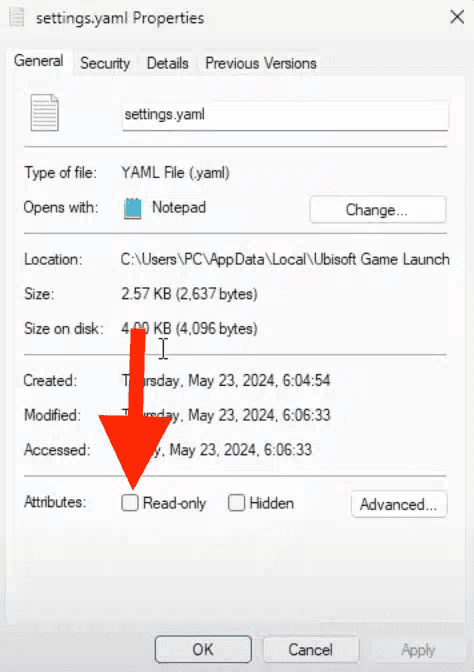
Теперь вы в оффлайн-режиме. Чтобы вернуться в онлайн, измените True на False и сохраните изменения. Примечание: Offline Mode: True – оффлайн, False – онлайн.
✅ 12 - Заблокируйте Ubisoft Connect через брандмауэр 🛡️
В связи с тем, что Ubisoft усложняют работу своего лаунчера и убирают слабые места, дополнительно требуется заблокировать Ubisoft Connect через брандмауэр.
12.1 - Включаем Ubisoft Connect и сворачиваем окно (не закрываем, просто сворачиваем).
12.2 - Далее заходим в брандмауэр и блокируем процессы, как описано ниже.
Для этого можно использовать брандмауэр Windows. Найдите следующие исполняемые файлы Ubisoft Connect:
- UbisoftConnect.exe
- uplaywebcore.exe
- upc.exe
Путь к файлам обычно выглядит так: C:\Program Files (x86)\Ubisoft\Ubisoft Game Launcher\UbisoftConnect.exe
12.3 - Заблокируйте их для исходящего подключения.
Как открыть брандмауэр?
Откройте брандмауэр Windows. Найдите «Брандмауэр Защитника Windows» в меню «Пуск» и запустите его.
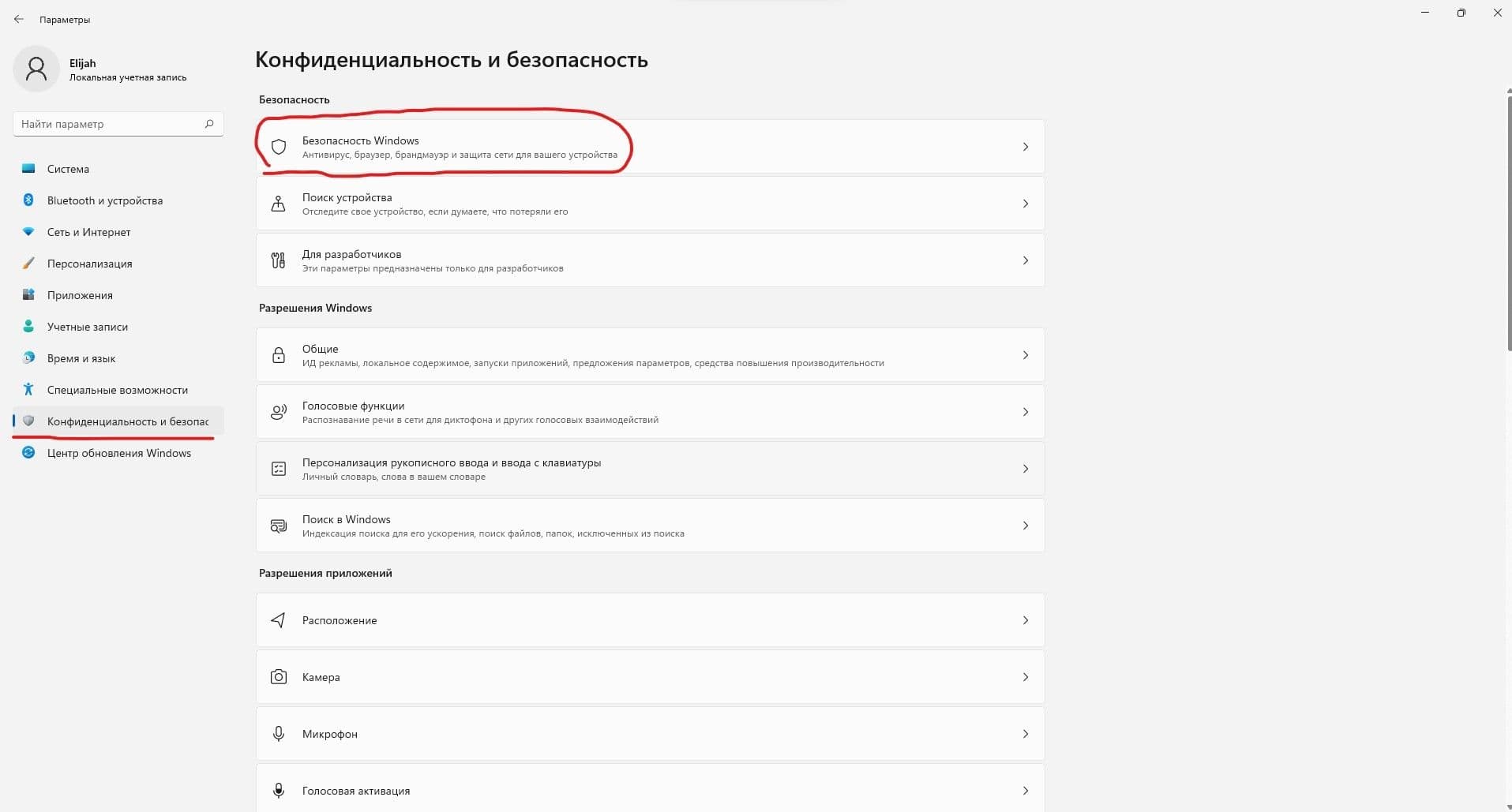
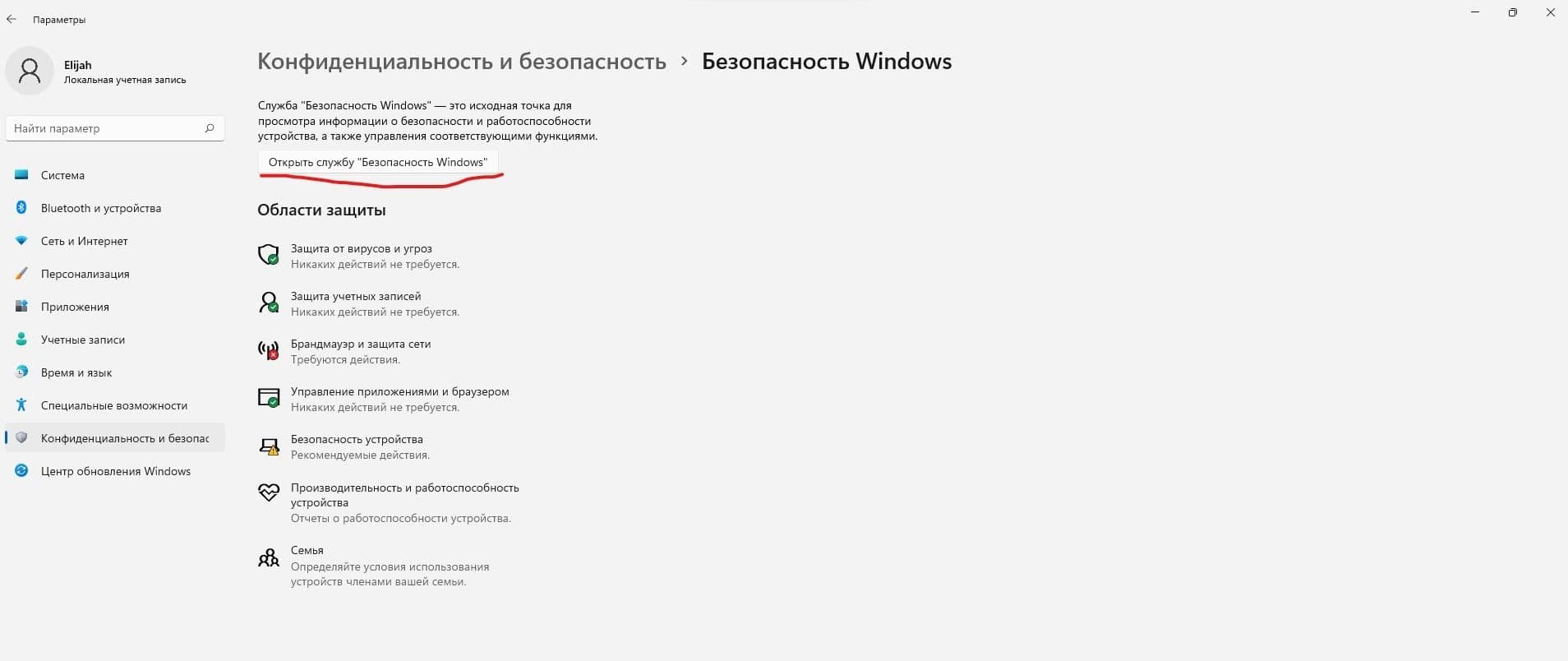
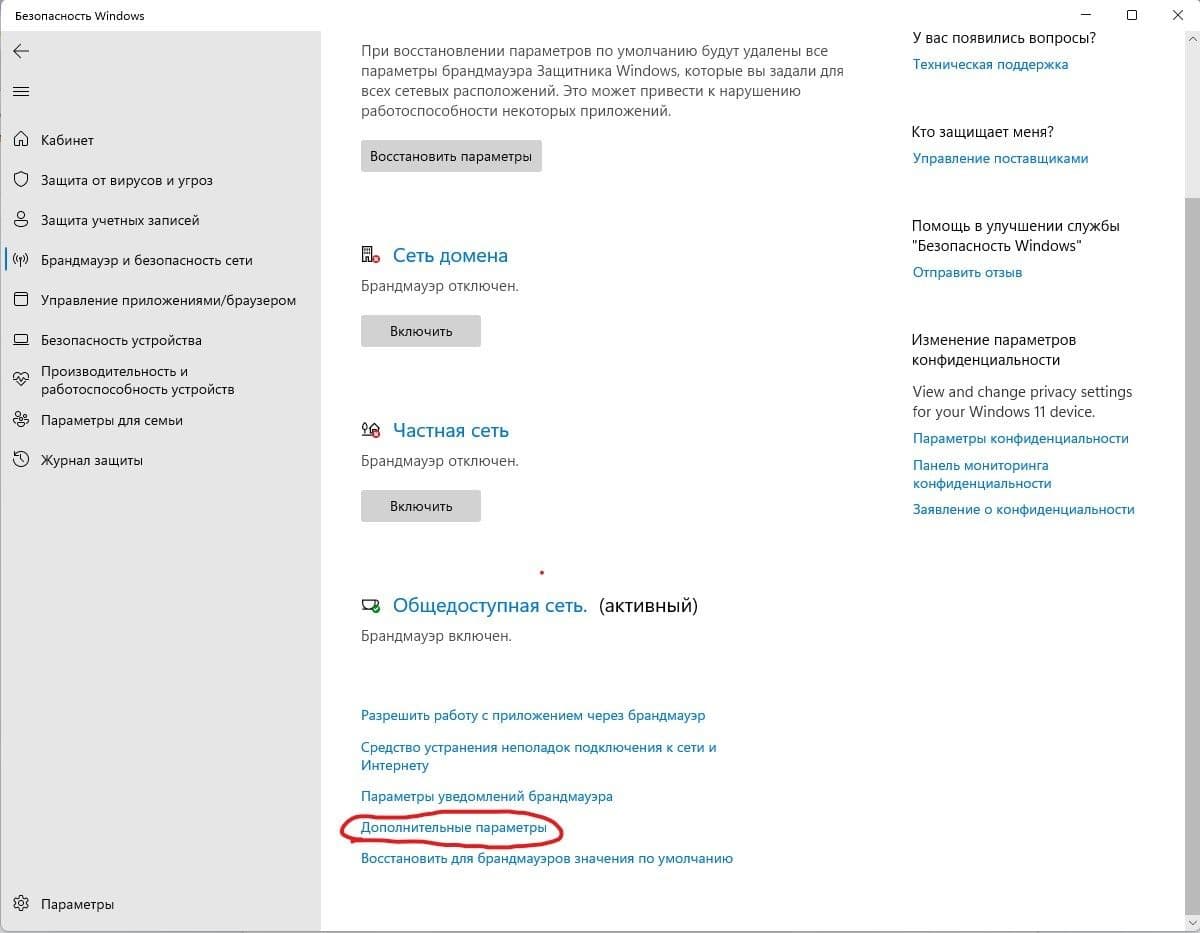
-
Создайте правило для исходящих подключений. В новом окне выберите «Правила для исходящего подключения» и нажмите «Создать правило».
-
Выберите «Для программы». В мастере создания правил выберите тип правила «Для программы» и нажмите «Далее».
-
Укажите путь к исполняемому файлу. Нажмите «Обзор» и найдите исполняемый файл UbisoftConnect.exe, который вы нашли в первом шаге. Не забудьте сделать то же самое для uplaywebcore.exe и upc.exe.
- Выберите «Блокировать подключение». Укажите, что правило должно блокировать подключение.
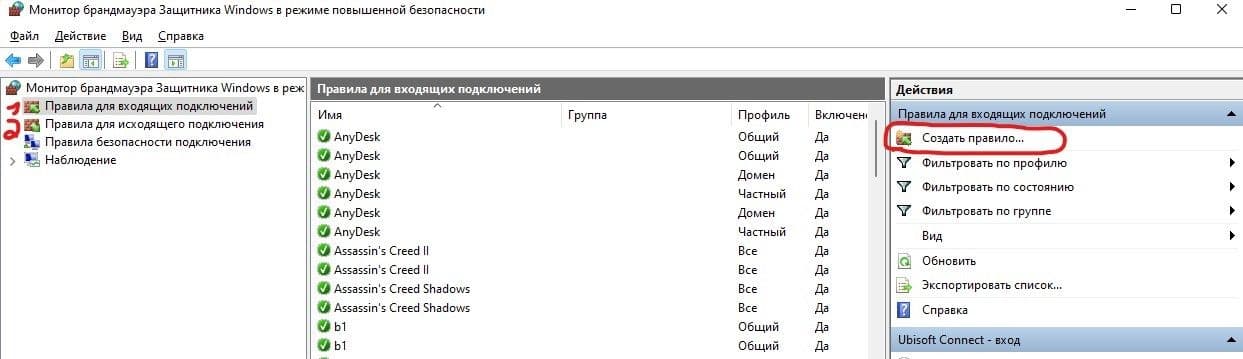
-
Выберите, для каких сетей правило будет применяться. Обычно это «Домен», «Частная» и «Общедоступная».
-
Задайте имя правилу. Дайте имя новому правилу, например «Блокировка Ubisoft Connect», и нажмите «Готово».
В итоге вы должны увидеть вот такой экран, но он может появиться не сразу. Если вы выполнили всё верно, переходите к следующим шагам.
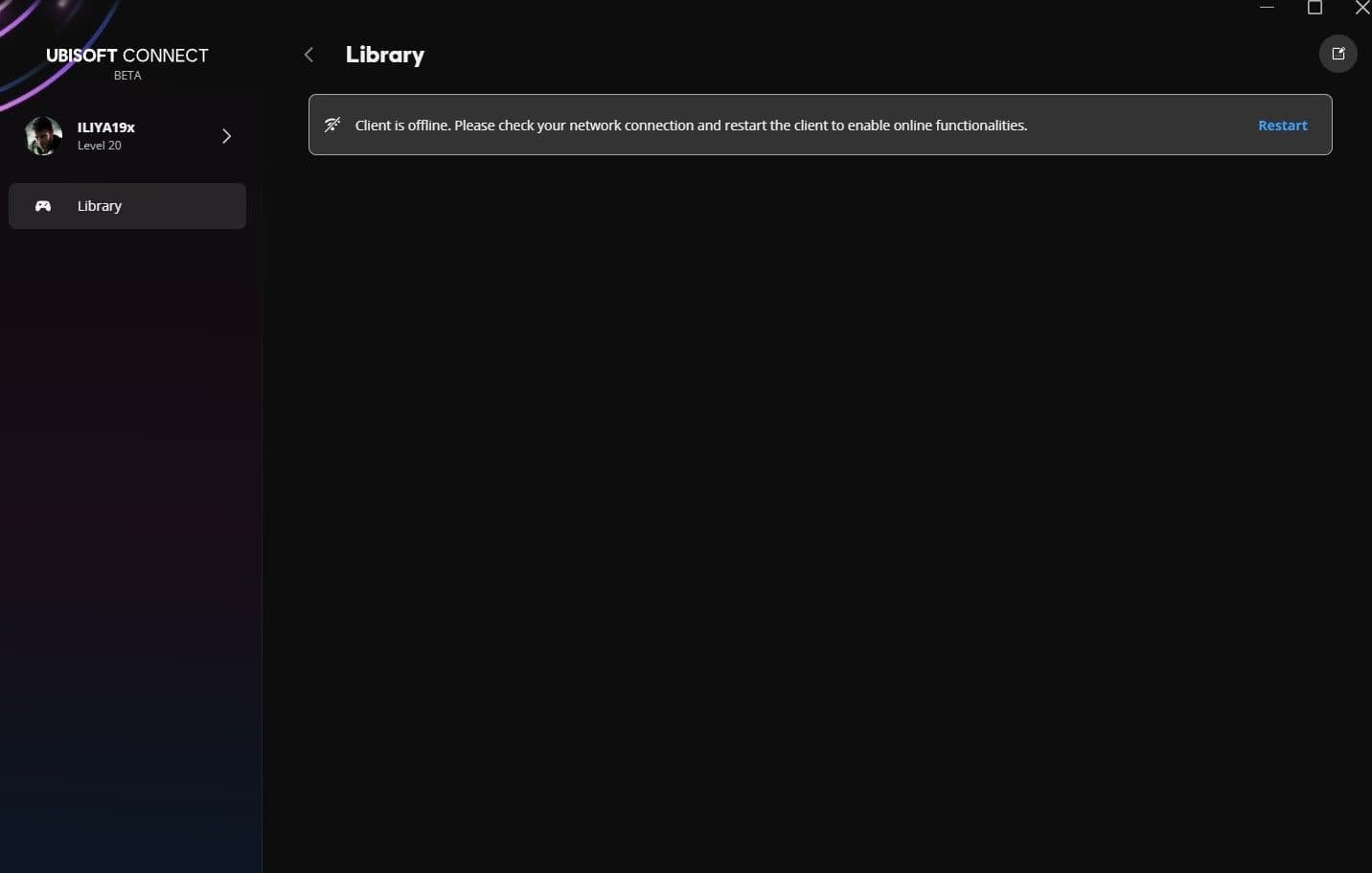
✅ 13 - Запустите игру
Откройте Steam, который вы ранее перевели в автономный режим и свернули, и запустите игру.
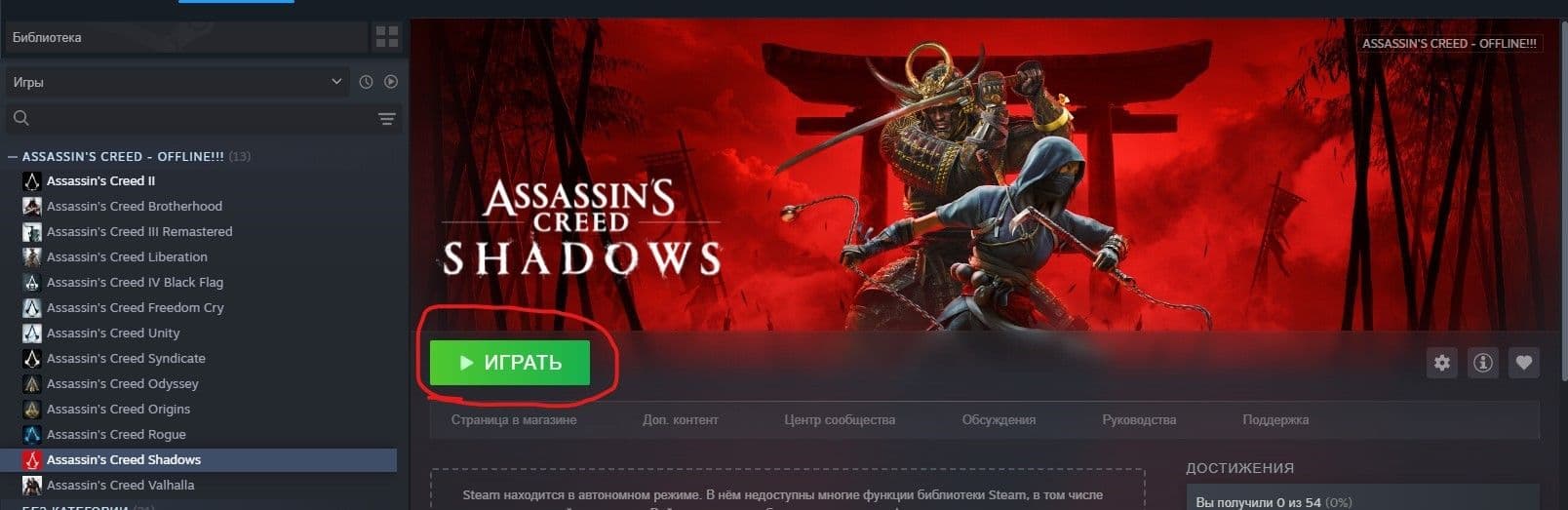
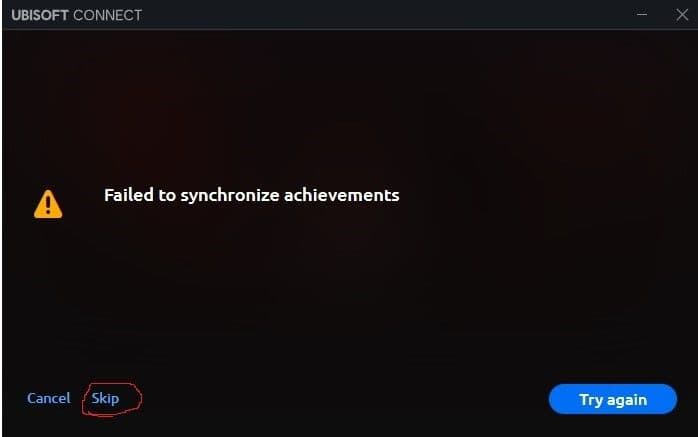
Появится окно с ошибкой (см. скриншот). Нажмите «Пропустить».
⚠️ Крайне Важно !!!
Оставьте Steam в автономном режиме навсегда. В противном случае вы можете потерять активацию.
Не выходите из лаунчера Ubisoft, оставьте его свёрнутым.
После завершения игры не выключайте ПК, а переводите его в режим сна, иначе есть высокая вероятность, что активация слетит и всё придётся делать заново.
Не заходите в аккаунт в онлайн-режиме после активации: активация может слететь.
⭐ Приятной игры ⭐
FAQ
Что такое оффлайн активация?
Офлайн-активация — это доступ к аккаунту Steam с лицензионной игрой по сниженной цене: вы получаете аккаунт с уже купленной игрой, устанавливаете её через официальный клиент Steam, а затем всего в пару кликов переводите Steam в автономный режим и играете . Сохранения остаются на вашем компьютере, вы всегда можете вернуться к игре, а также обновлять её при необходимости, свободно переключаясь между аккаунтами и полностью выходить из выданного, когда это не требуется.
Что такое подписка Gamer's Galaxy?
Это доступ к огромному каталогу лицензионных игр Steam, доступных на нашем сайте! Каталог регулярно пополняется новинками.
Где взять код для входа в аккаунт?
Одноразовый код для входа находится в разделе с данными аккаунта рядом с логином и паролем. Нажмите кнопку «Получить код».
Не заблокируют ли мой личный аккаунт?
Нет, ваш личный аккаунт не будет связан с покупаемыми у нас оффлайн аккаунтами. Все аккаунты принадлежат нам, все игры мы покупаем самостоятельно и мы даем вам гарантию 5 лет на любой аккаунт.
Есть ли региональные ограничения?
Нет, наши аккаунты не имеют региональных ограничений и вы можете играть из любой точки мира.
Смогу ли я продолжать пользоваться личным аккаунтом?
Да, вы можете использовать несколько аккаунтов одновременно, и свободно переключать между своим и купленными
Я могу играть в купленную игру со своего аккаунта?
Нет, покупая оффлайн активацию вы сможете играть только с выданного аккаунта.
Разница между подпиской и покупкой оффлайн аккаунта у вас?
При покупке оффлайн-аккаунта вы получаете игру навсегда — доступ к ней остаётся у вас навсегда и игра отображается в разделе покупки с актуальными данными от аккаунта. <br> Подписка же открывает доступ сразу ко всей библиотеке игр на сайте, включая новые релизы. Вы можете играть без ограничений во все доступные игры, но после окончания срока подписки доступ к аккаунтам прекращается.
Безопасна ли оплата картой на Gamer's Galaxy?
Да, сайт использует защищённое SSL-соединение, поэтому это абсолютно безопасно. Помимо этого доступна оплата через СБП без ввода данных карты.
Доступен ли онлайн?
Да, онлайн доступен на всех аккаунтах, но из‑за их общего использования мы не гарантируем стабильный онлайн. Если одновременно с вами другой игрок зайдёт в онлайн, вас выкинет из игры. - Для арендованных аккаунтов это ограничение не действует — вы единственный пользователь и можете спокойно играть онлайн.
Что такое аренда 3 / 7 / 14 дней?
Аренда на 3 / 7 / 14 дней — это временный доступ к аккаунту. В отличие от покупки оффлайн аккаунта, в период аренды вы являетесь единственным пользователем аккаунта и можете свободно играть онлайн.
Смогу ли я поменять данные на аккаунте?
Нет, вы не сможете поменять данные на купленном аккаунте. Попытка смены данных запрещена и может повлечь за собой лишение доступ к аккаунту.
Что такое Steam Gift?
Steam Gift — это цифровая копия игры, которая отправляется получателю в виде подарка через Steam. После принятия подарка игра добавляется в библиотеку указанного аккаунта. Это не ключ активации, не доступ к чужому аккаунту и не пополнение кошелька Steam.
Как купить игру в Steam подарком?
Выберите нужную игру и издание, проверьте доступные регионы и укажите данные Steam-профиля получателя. После оплаты следуйте инструкции на странице заказа и примите подарок в Steam. Купить Steam Gift можно как для своего аккаунта, так и для друга.
Как я получу купленный Steam Gift?
Способ и срок доставки указываются на странице товара и в информации о заказе. После оплаты вам потребуется выполнить инструкцию и принять подарок в Steam. Когда подарок будет принят, игра появится в библиотеке получателя.
Почему важно правильно выбрать регион?
На Steam Gifts могут действовать региональные ограничения. Регион подарка должен быть совместим с регионом Steam-аккаунта получателя, иначе принять игру может быть невозможно. Проверить страну магазина можно в Steam в разделе с информацией об аккаунте.
Чем Steam Gift отличается от ключа и подарочной карты?
Steam Gift — это конкретная игра, отправляемая непосредственно получателю. Steam-ключ нужно самостоятельно активировать в клиенте, а подарочная карта пополняет баланс кошелька и не содержит определённой игры. На этой странице продаются именно игры в формате Steam Gift.

ARC Raiders
2 880,00 ₽

Alan Wake
49,00 ₽

Unravel
49,00 ₽
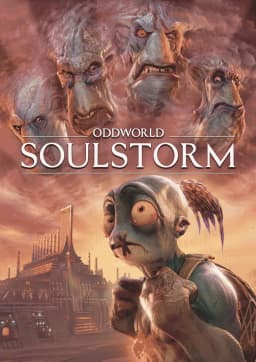
Oddworld: Soulstorm Enhanced Edition
19,00 ₽
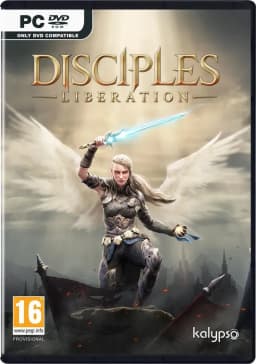
Disciples: Liberation Bundle
59,00 ₽

Assetto Corsa Competizione
99,00 ₽

Plague Inc: Evolved
30,00 ₽
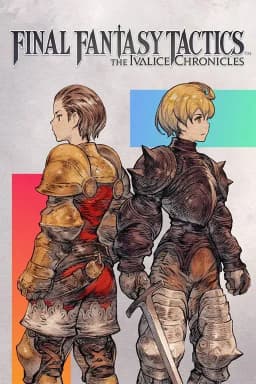
Final Fantasy Tactics - The Ivalice Chronicles
99,00 ₽

Weird West
39,00 ₽
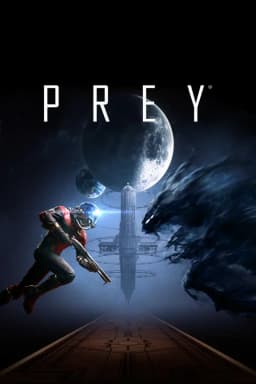
Prey
49,00 ₽

Homefront
69,00 ₽

RESIDENT EVIL 3 Remake
199,00 ₽

Witchfire
59,00 ₽

Train Sim World 6
99,00 ₽

Remember me
49,00 ₽

Risen
49,00 ₽

Windrose
59,00 ₽

The Casting of Frank Stone
149,00 ₽

STAR WARS Jedi: Survivor
149,00 ₽

Devil May Cry 5 Deluxe + Vergil
99,00 ₽


